录制与导出 MP4
F5进入演示- 「演出控制」面板点「开始录制」(按钮在控制台内部滚动区,小窗需滚一下)
- 倒数后进入录制——照常按
空格/←/→讲述,节奏完全由你控制 - 控制窗点「停止」收尾写盘 → 弹出「录制完成」面板
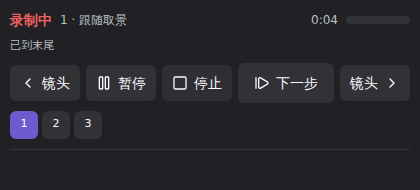
录制中的 Take 直接写盘到 userData/takes/<id>/,崩了也有 .part 残留可追——历史 Take 在控制台「历史 Take」区列出。
导出 MP4
Section titled “导出 MP4”完成面板点「导出 MP4」→ 系统保存对话框选位置 → ffmpeg 转码 → 进度条实时百分比 → 完成提示路径。
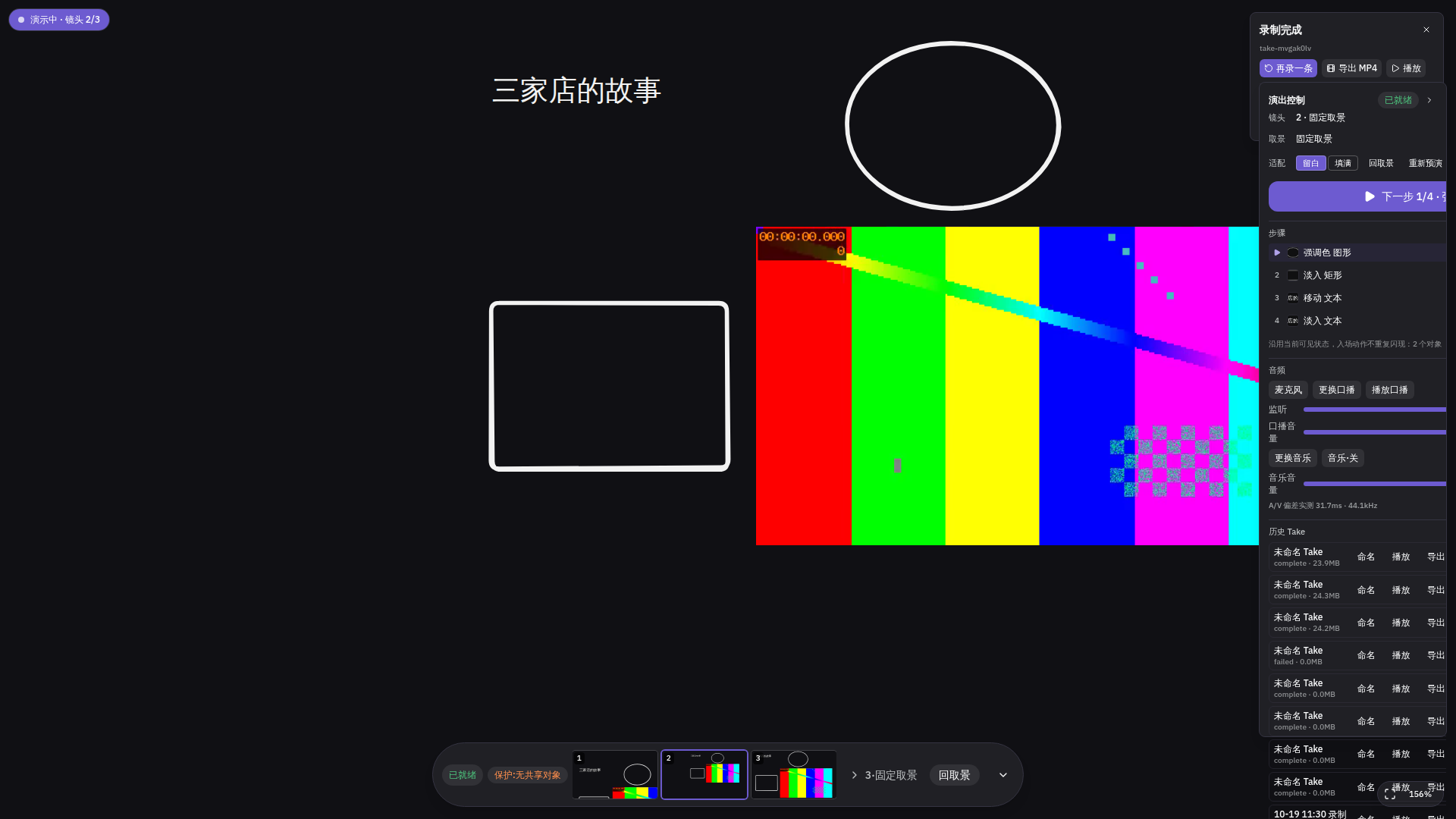
- 输出:H.264+AAC,画幅原生尺寸 @30fps(16:9 → 1920×1080)
- 源画面小于输出尺寸不放缩,只贴合
- 也可在历史 Take 行点「导出 MP4」补导
完成面板或历史 Take 行点「播放」→ 系统默认播放器打开。完成面板还有「另存 WebM…」存原始录制、「在文件夹中显示」。
完成面板点「再录一条」立即可录;面板关掉后「开始录制」按钮也立刻可用。旧 Take 不会被覆盖,都在历史列表里。
人类会怎么想
Section titled “人类会怎么想”「录制」在别的工具里是按下就黑屏开始,这里有倒数+控制窗——更像演出,不像录屏。完成面板的三个动作(再录/导出/播放)正好对应人的下一念头,设计到位。唯一磕绊:「开始录制」按钮不在首屏,要滚控制台——核心动作被藏起来了一格。