步骤:零参数动作
步骤是镜头里的一次「空格」。按一次空格,执行一个步骤;步骤内部是一组同时发生的动作。
| 类型 | 动作 | 怎么配置 |
|---|---|---|
| 即时动作 | 出现、淡入、隐藏、淡出、强调(变色)、播放、暂停 | 选中对象 → 菜单点一下即生成 |
| 沙盒动作 | 移动、缩放、旋转 | 进「拖动到结束位置」沙盒,摆终态 → 完成 |
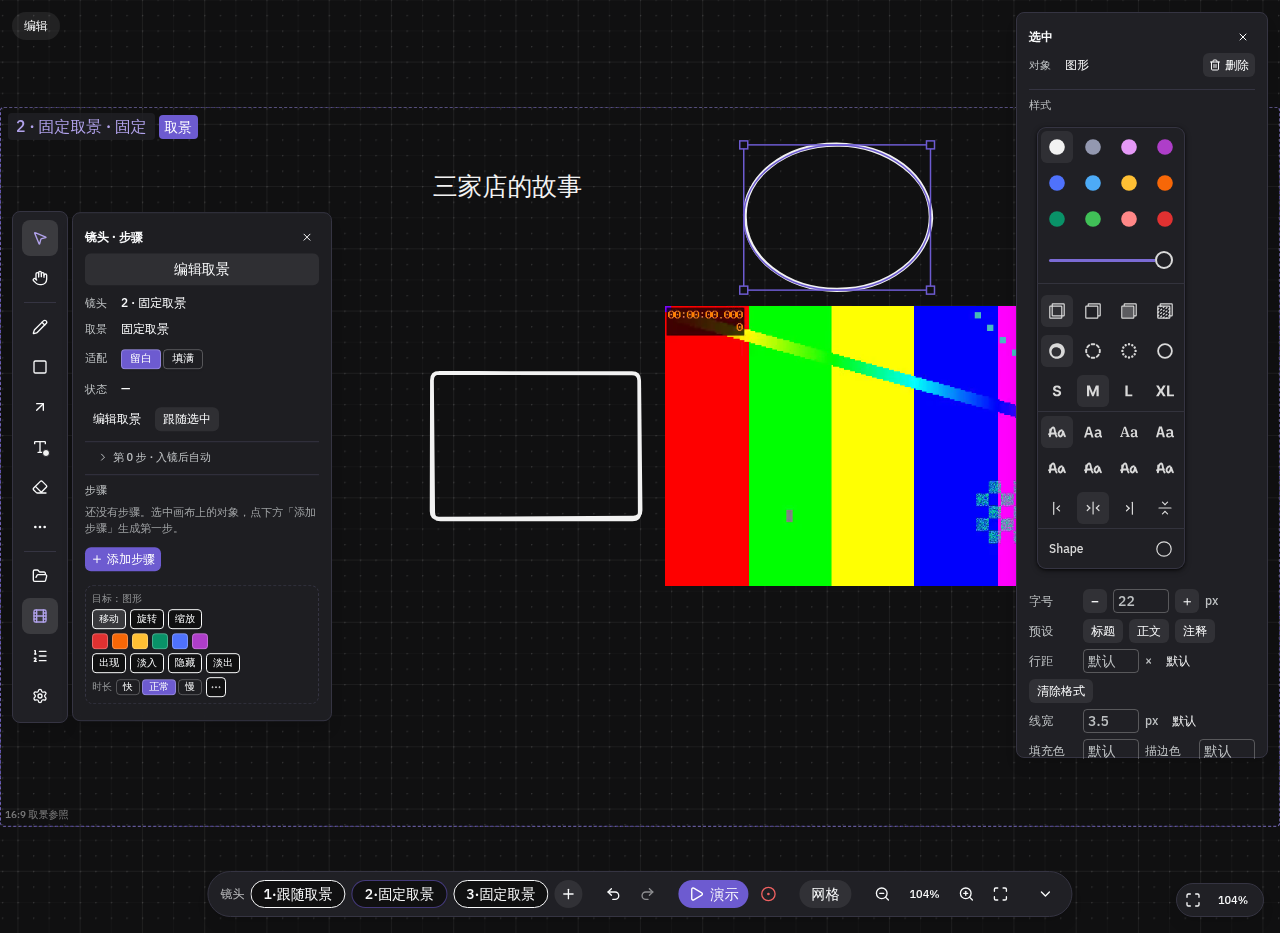
沙盒是「零参数动画」的关键:不填数值、不拉曲线,直接把对象摆到动作结束时的样子,引擎自己补间。想撤销?沙盒里「取消」即可,什么都不留。
第 0 步:入镜后自动
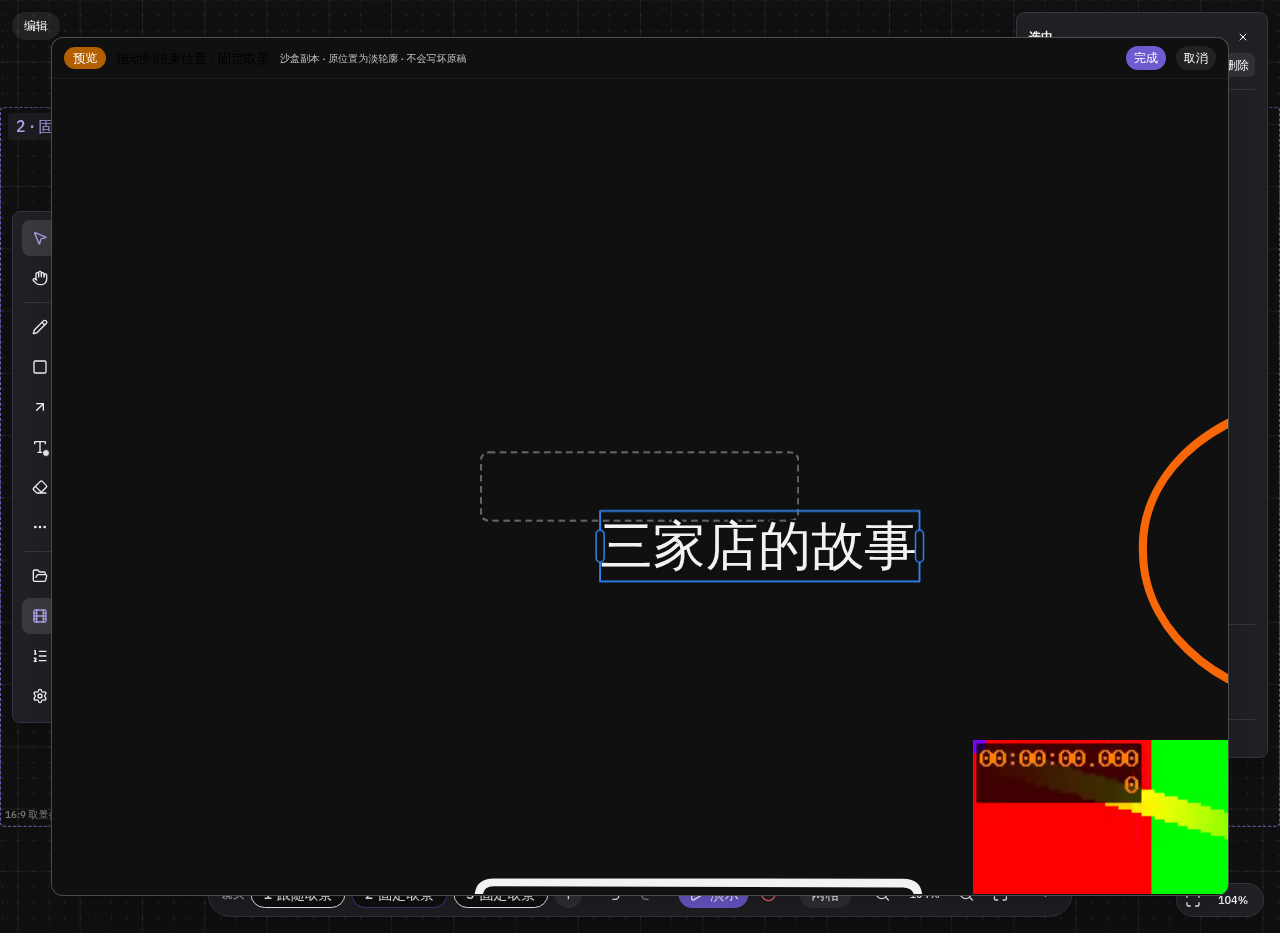
Section titled “第 0 步:入镜后自动”普通步骤等你按空格。第 0 步在镜头入镜到位后自动执行——适合做「这个镜头一开场,标题就淡入」的效果。
展开面板顶部「第 0 步 · 入镜后自动」,选中画布对象后,下方直接出现动作菜单,点一个动作即加入第 0 步。
步骤卡片上的信息
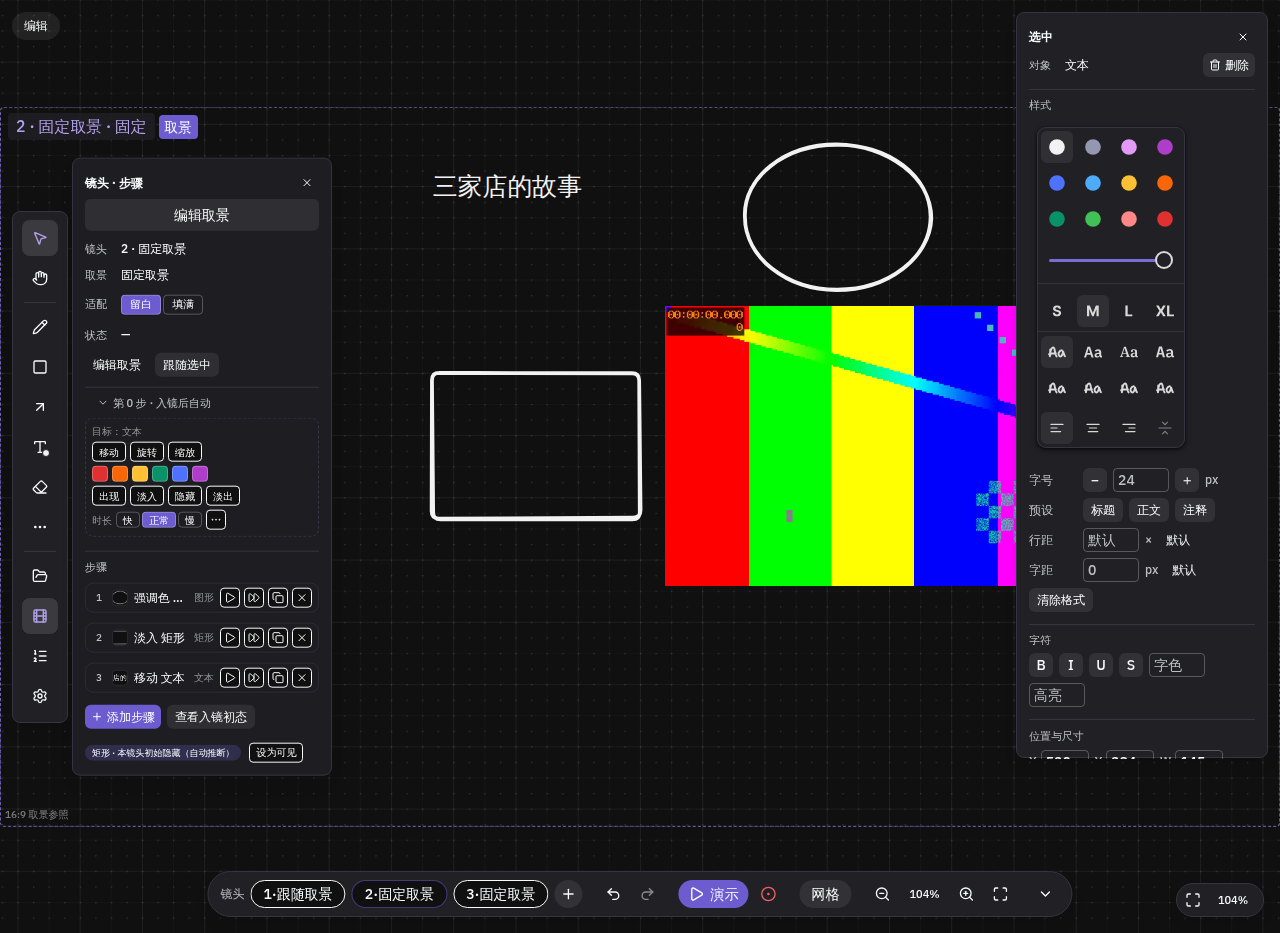
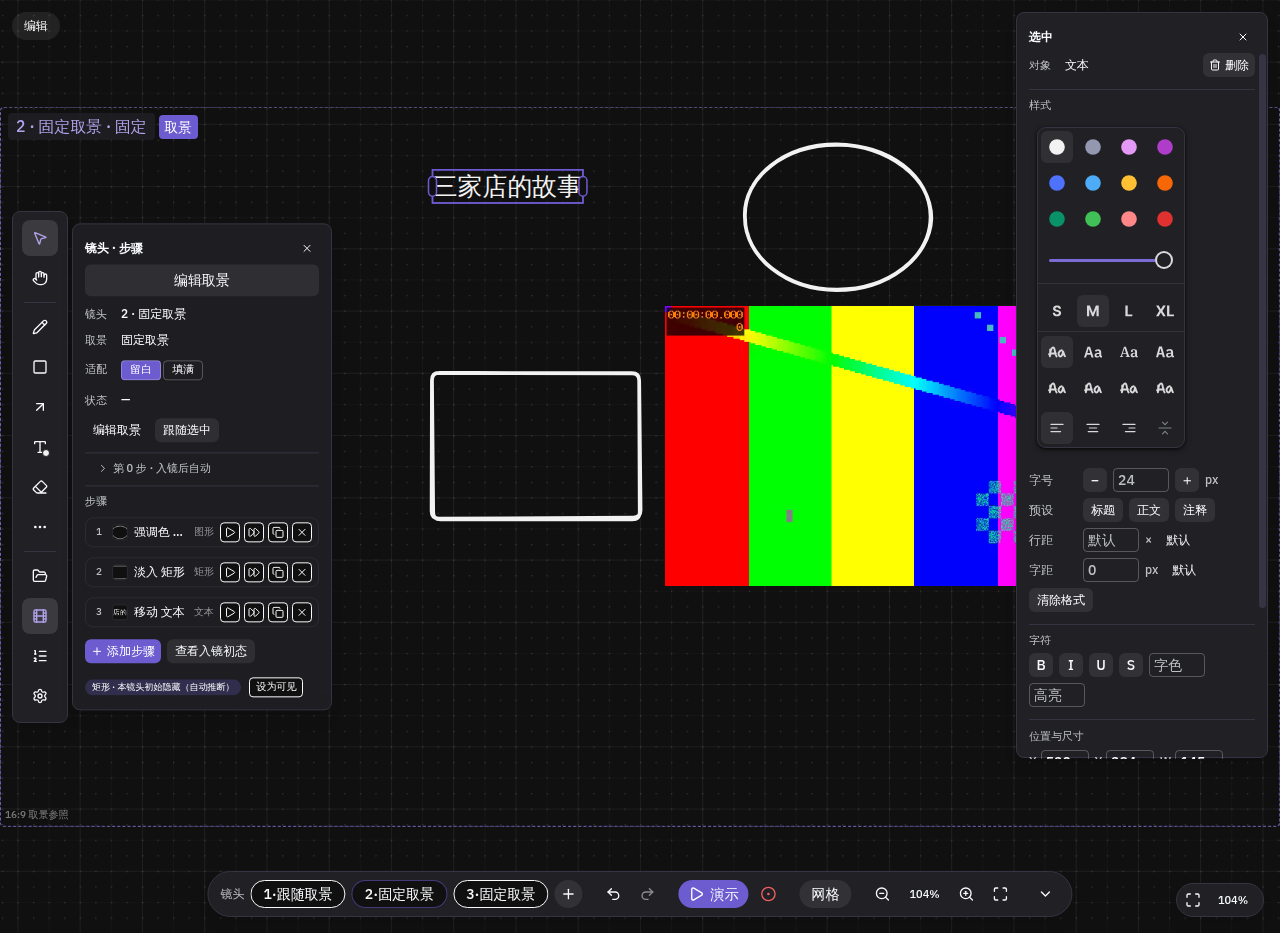
Section titled “步骤卡片上的信息”每个步骤卡显示:序号、动作名、目标对象缩略、参数摘要(时长/偏移)。右键有完整菜单(改时长、删除、排序等),卡片可拖拽重排,Delete 删除。
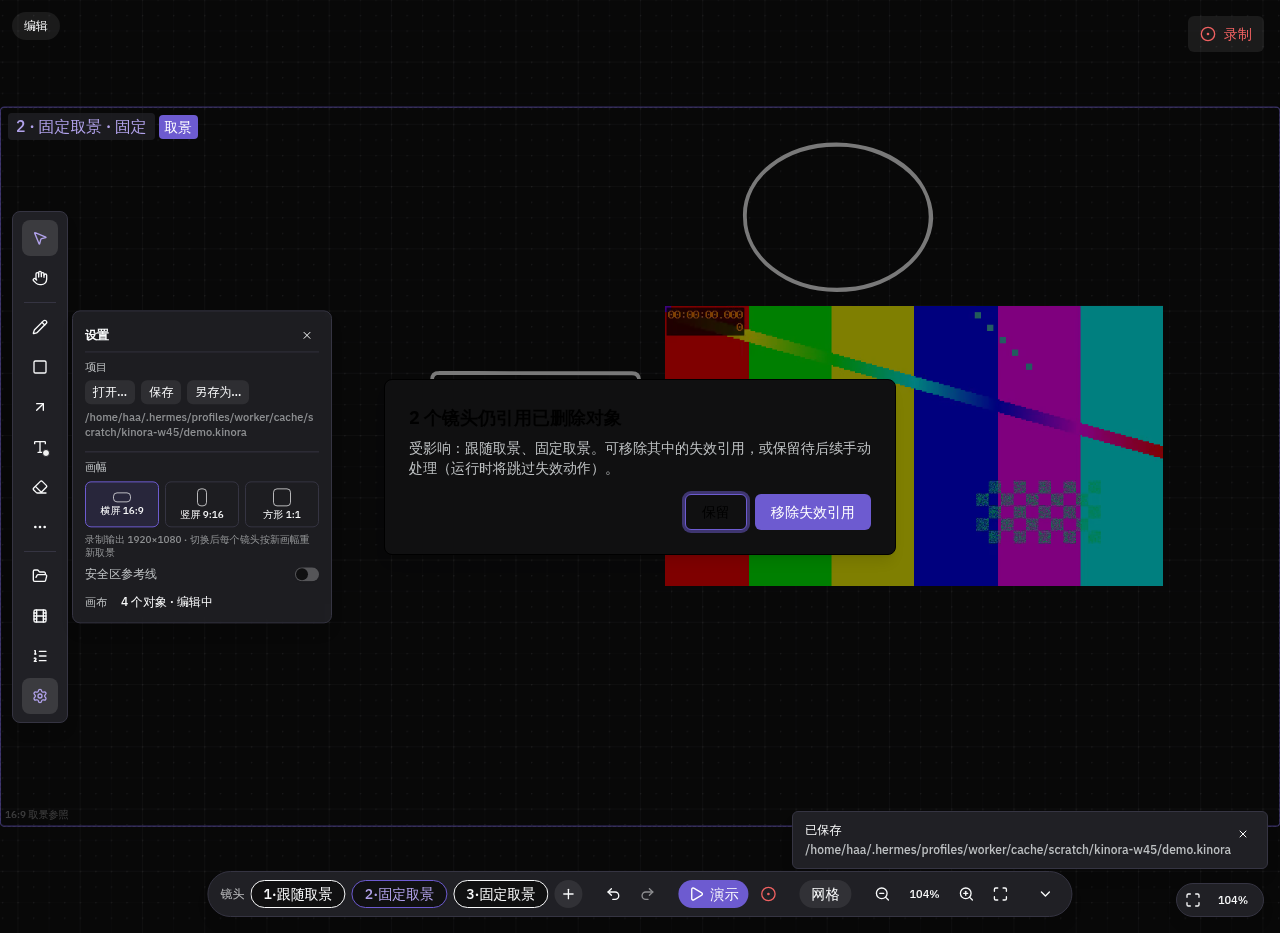
删掉一个对象后,引用它的镜头/步骤会弹「N 个镜头仍引用已删除对象」:
- 保留:引用留着,运行时跳过失效动作——对象若被恢复(重开工程/撤销),动作自动恢复有效
- 移除失效引用:一键清掉所有指向已删对象的引用
人类会怎么想
Section titled “人类会怎么想”用过剪辑软件的人会找时间轴和关键帧——这里没有。用过 PPT 的人会对应「动画顺序」——接近,但 PPT 的动画是挂在页上的,Kinora 的步骤是挂在镜头上的:同一个对象在镜头 A 里是「淡入」,在镜头 B 里可以是「强调」。「第 0 步」这个名字会卡一下——为什么是 0?因为它在观众第 1 次按键之前发生。